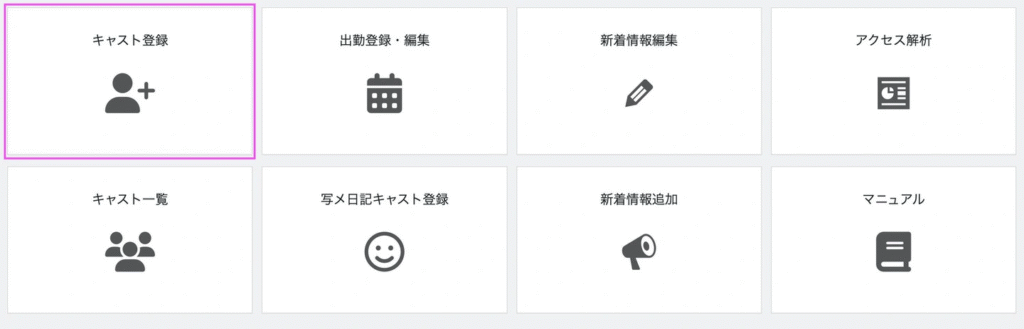
1.ダッシュボードの【キャスト登録】または、キャストメニューの【新規追加】をクリック
2.キャストの情報を入力していきます
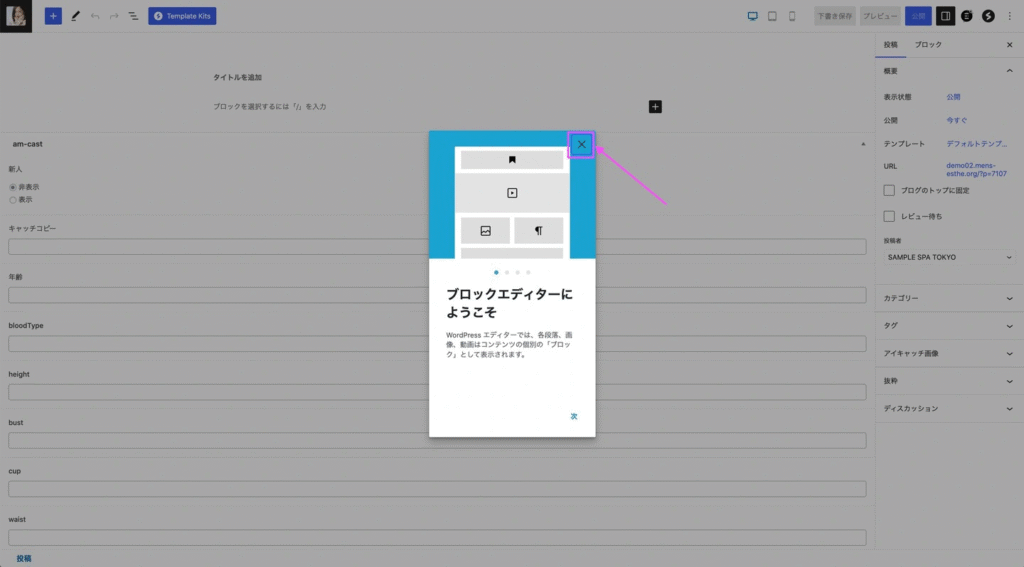
※ブロックエディターへようこそと表示された場合は✕をクリックします。
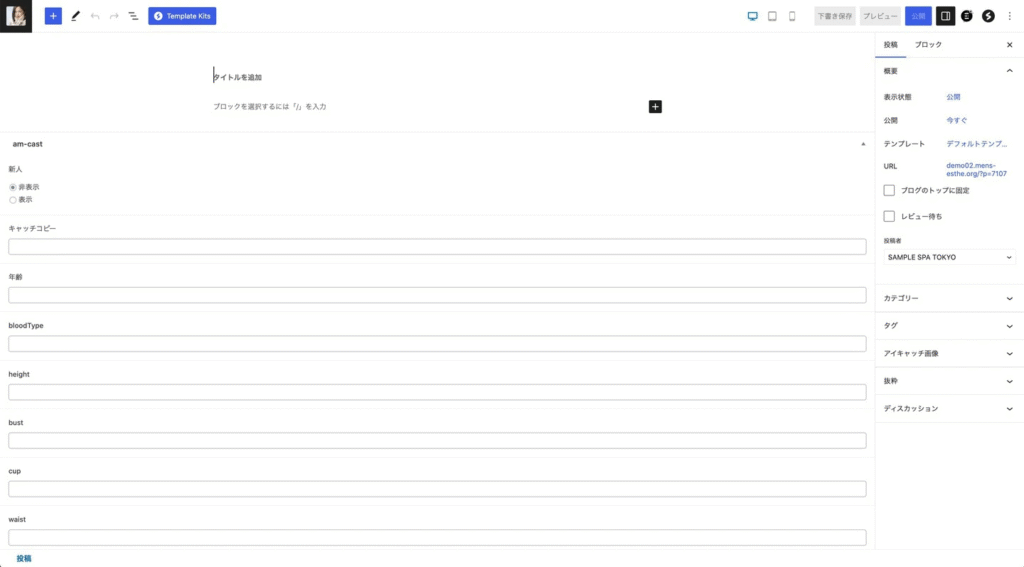
キャストの登録画面が表示されます。

キャストの源氏名、プロフィール文章を入力します。
※仕様上PR文章を何も入力しないと、そのキャストのプロフィールページで出勤スケジュールの表示ができません。
後ほど文章を入れる場合は、【コメント準備中】などを入れてください。

新人【Newアイコン】の表示をするかしないか選択し、キャッチコピーを入力します。
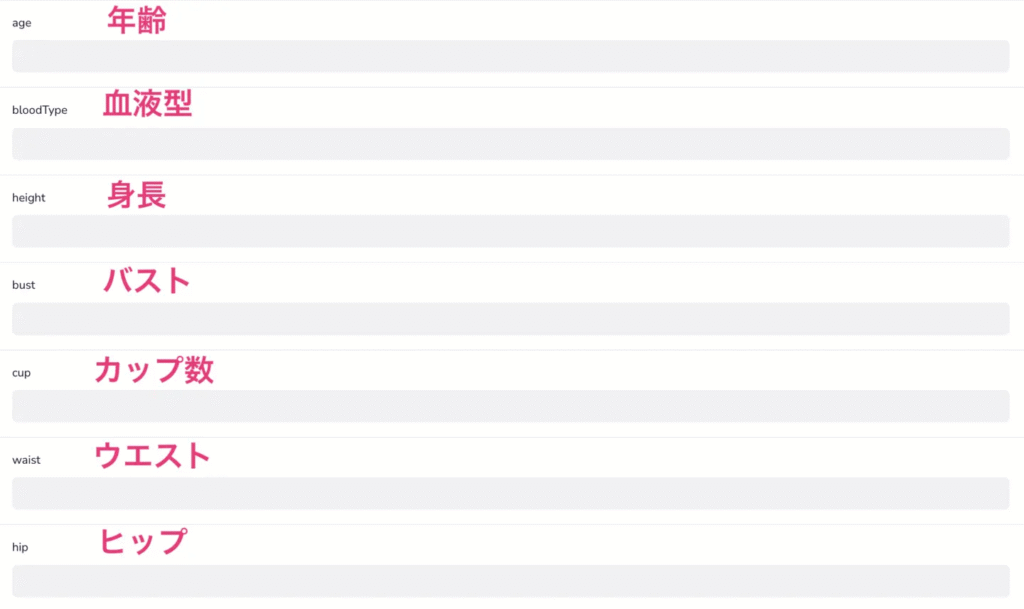
年齢、血液型、身長、バスト、カップ、ウエスト、ヒップを入力します。
未入力の箇所があっても可です。
2.画像をアップロードしていきます
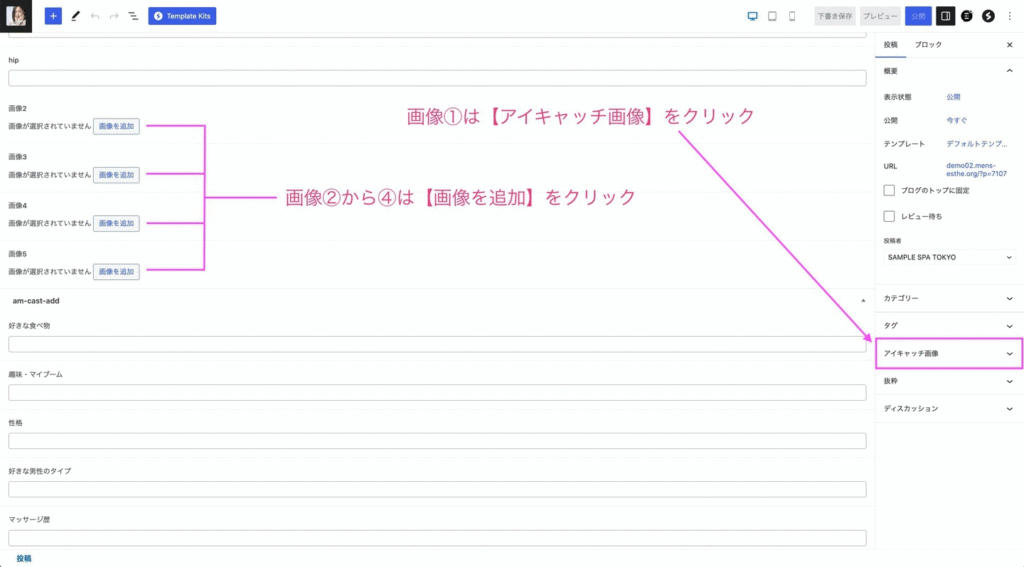
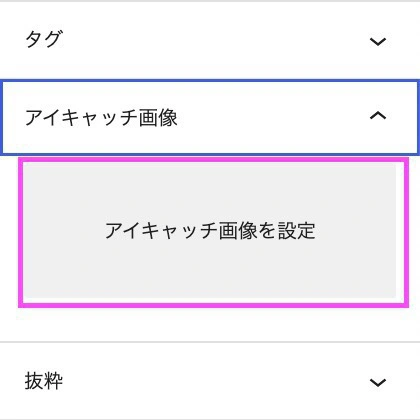
画像1枚目は左側の【アイキャッチ画像を設定】から
2枚目〜5枚目は【画像を追加】からアップロードしていきます。

※必ず【アイキャッチ画像を設定】に画像を入れてください。
入れていない場合はデフォルトのNo Imageが上がります。。
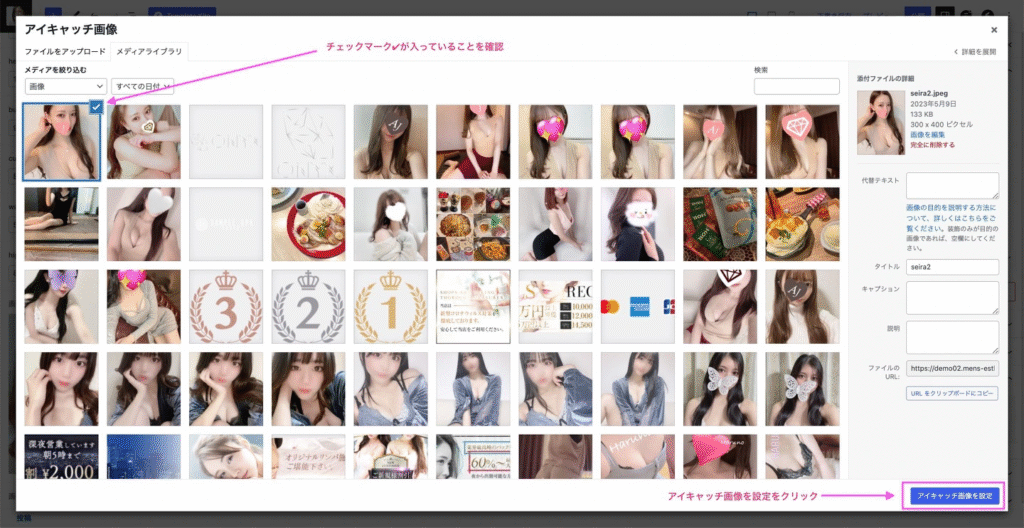
メディアライブラリが開くので左側の【ファイルをアップロード】をクリックします。
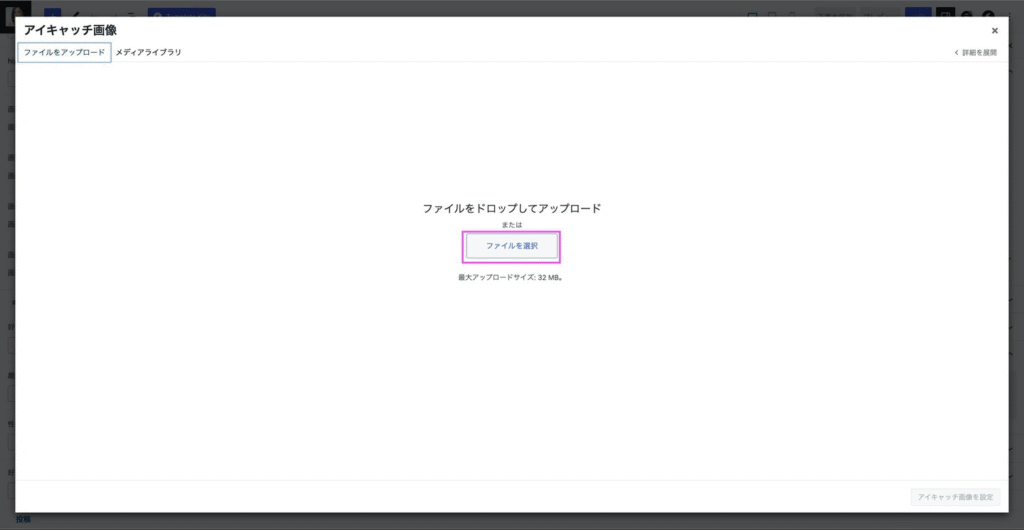
【ファイルを選択】をクリックし、PCの任意の場所に保存している画像を選択します。
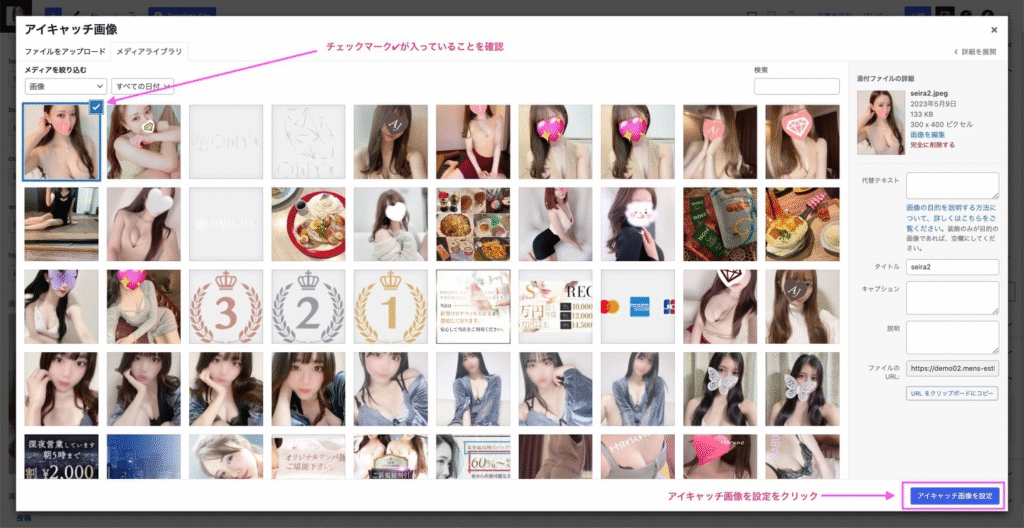
アップロードしたデータ(画像)に青色のチェックマーク✅が付いているのを確認して、右下の【アイキャッチ画像を設定】をクリック。
※画像2〜5の場合は画像をアップロード後に【選択】をクリック。
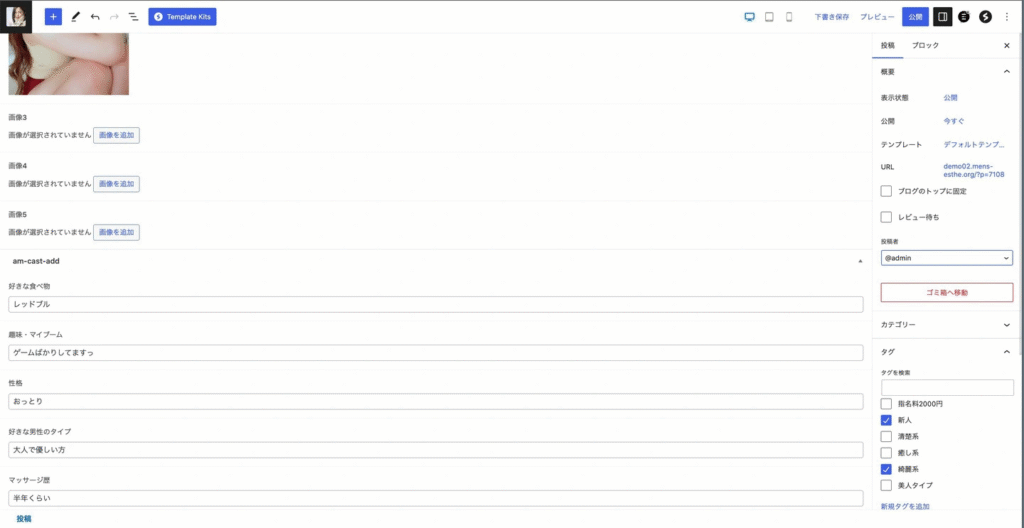
プロフィール項目の入力をします。
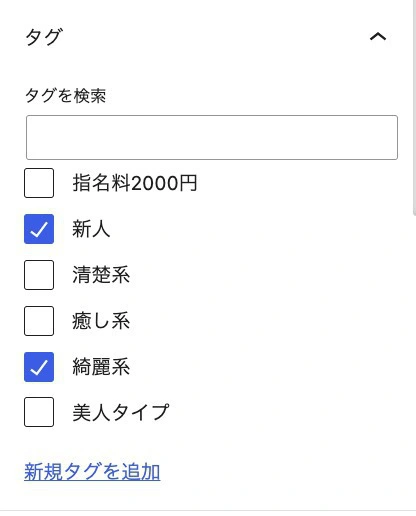
タグの入力も行ってください。
※【新人】タグがトップページのスライダーに反映されます。
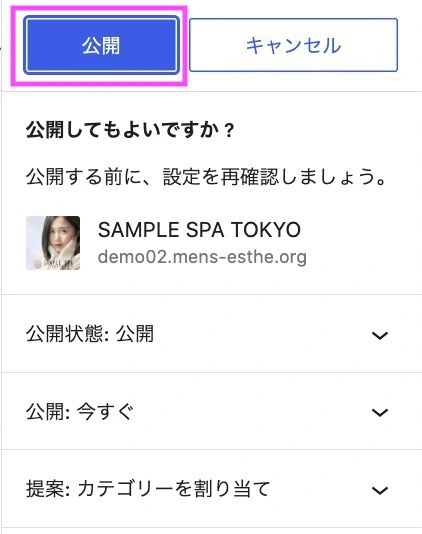
完了したら、右上の【公開】をクリックします。
これでキャストの登録は完了です。
3.キャスト新規登録後のワンポイント
URLが日本語のままになっています。運営上は問題ありませんが、URLが日本語のままですと、ブラウザによっては長い英語になります。SEO面でも不利ですし、後の項目で説明がありますが、写メ日記の登録時に不便になりますので、日本語から英語に直した方がオススメです。
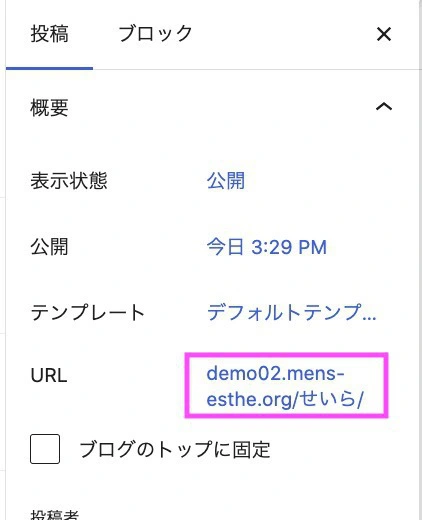
URLのところをクリックします。
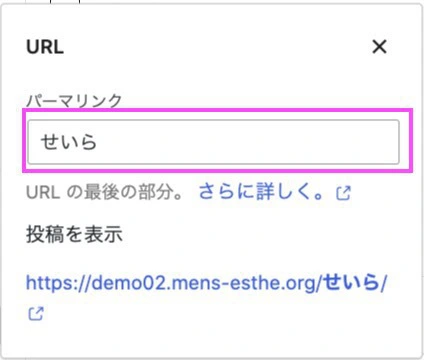
パーマリンクの下の箇所のこの場合でしたら、「せいら」を消してください。
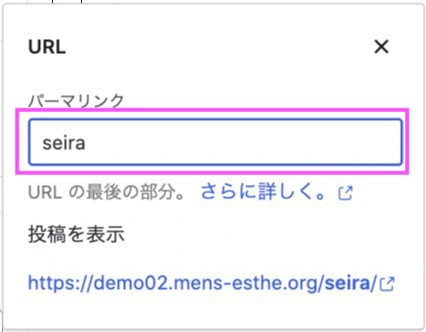
ローマ字に直します。
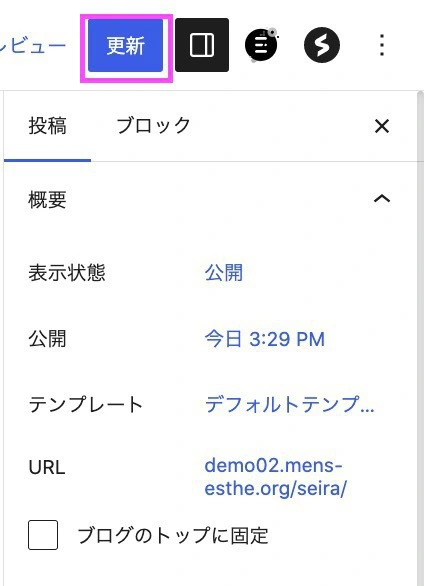
【更新】をクリックします。
以上でキャストの新規登録は完了です。
コメントを残す