1.写メ日記アカウントの登録
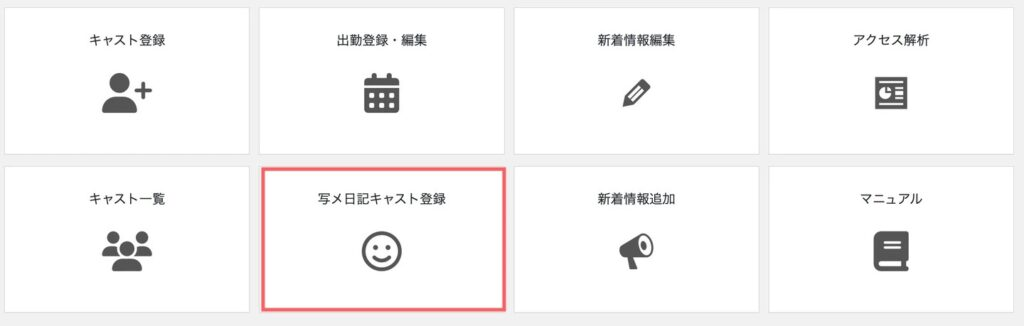
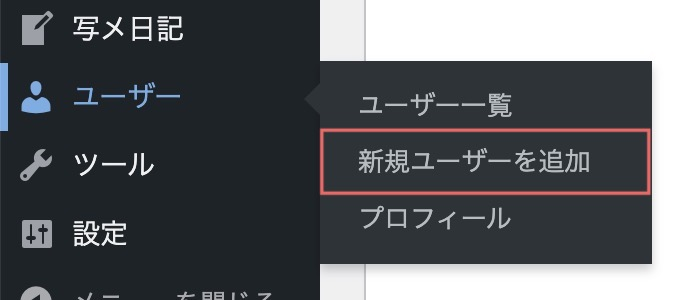
ダッシュボードの【写メ日記キャスト登録】もしくは、メニューバーのユーザー➔【新規ユーザー追加】をクリックします。
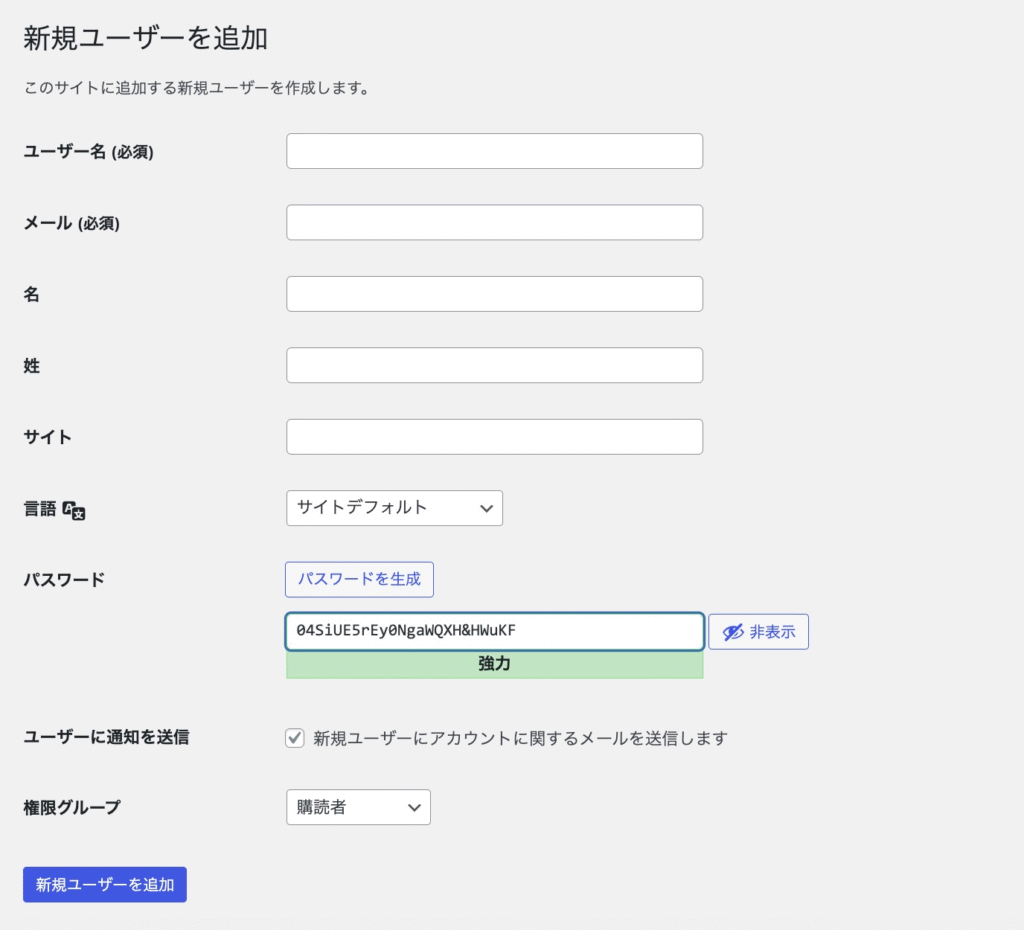
写メ日記のアカウント登録画面が出てきます。
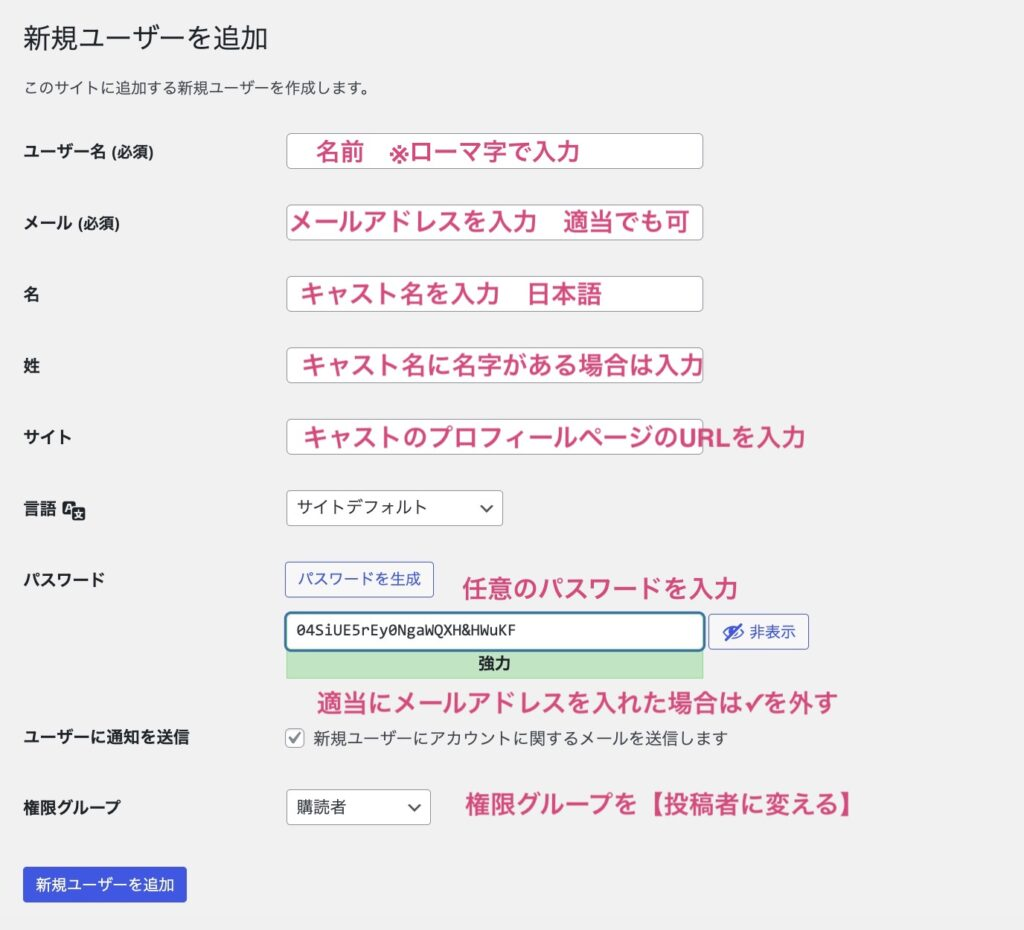
| 名前をローマ字入力 |
| メールアドレスを入力 適当に@gmail.com等でも可 |
| キャスト名を入力 |
| キャストに名字がある場合は入力 ローマ字でも可 |
| プロフィールページのURLを入力 |
| 任意のパスワードを入力 |
| 権限グループを【投稿者】に変える |
詳細説明
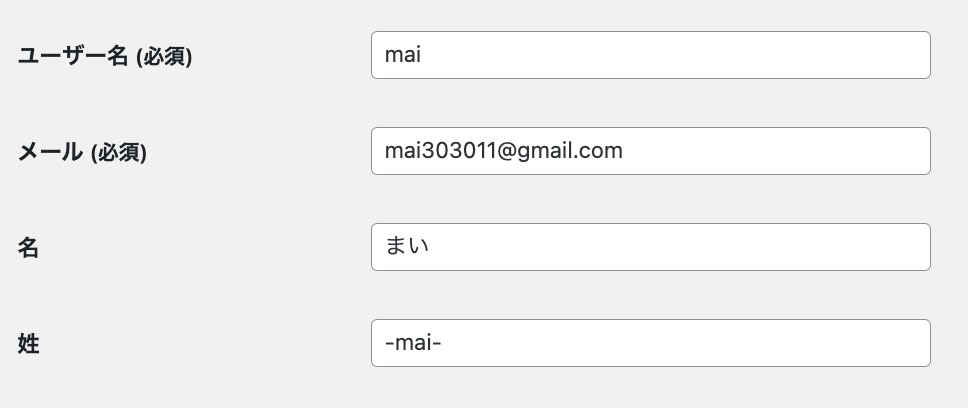
ユーザー名をローマ字(小文字)で入力します。
メールアドレスはシステム上必須になっていますので適当に入力していただいて大丈夫です。
名はプロフィールに記載のとおりに入力して、性は名字がある場合は入力、ない場合は無記入でも大丈夫です。

キャストのプロフィールページのURLを入力します。
キャスト登録ページの説明にも記載しましたが、ここが日本語のままだと文字化けしてキャストさんがログインできなくなりますので、必須でお願い致します。

任意のパスワードを入力するか、【パスワードを生成】を押して出てきたパスワードをコピーしてメモ帳等に貼り付けて管理するかをしてください。


任意でパスワードを入力する場合は【非常に脆弱】だと登録ができませんので【普通】もしくは【強力】になるまで文字数を増やしてください。
大文字、小文字、数字に記号まで組み合わせると少ない文字数でも通るようになります。
パスワードはメモ帳やExcel等のアプリもしくは、google Chromeのパスワードマネージャー等を使って記録しておく、もしくはパスワードをコピぺしてキャストさんへのLINE等で送っておいてください。
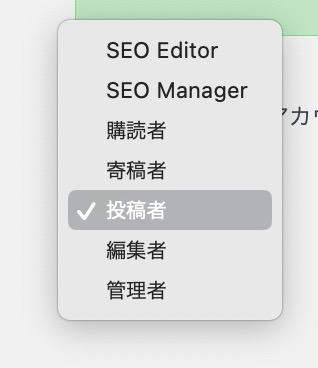
権限グループを必ず【投稿者】にお願いします。
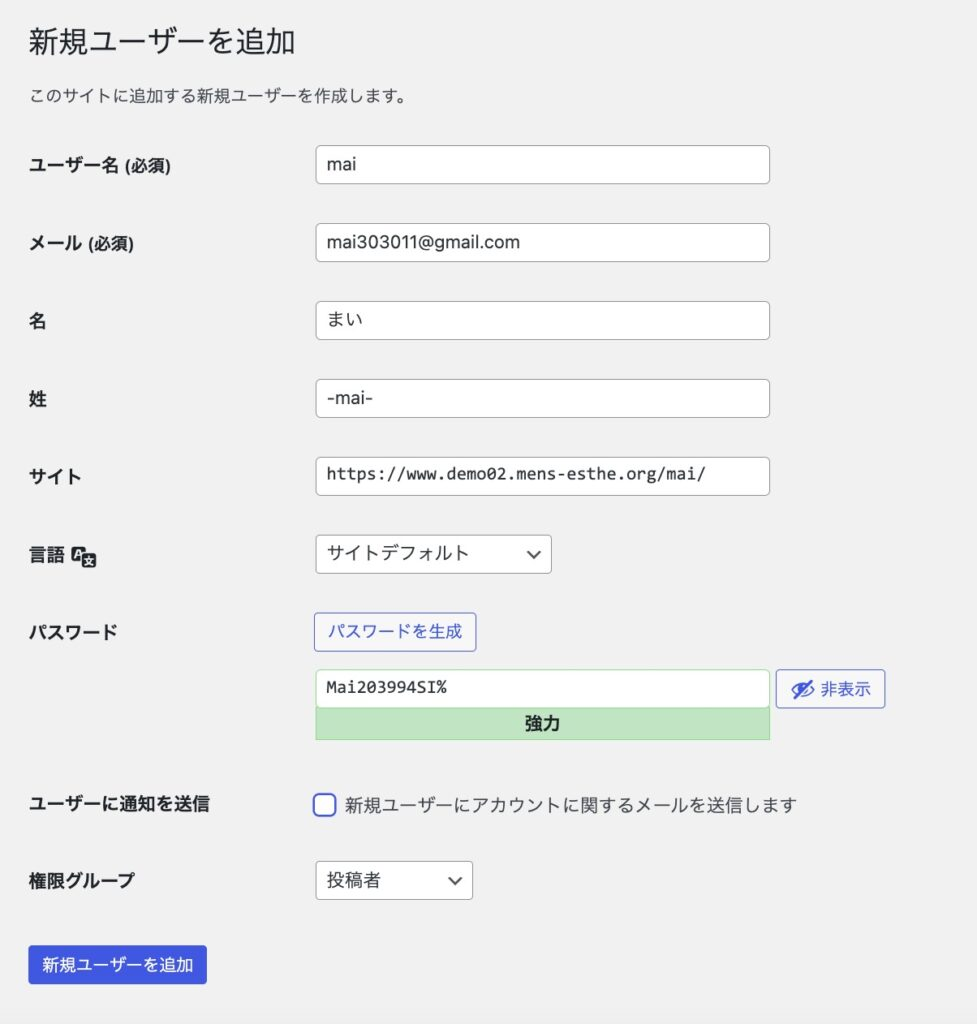
すべて入力したところです。
最後に【新規ユーザーを追加】を押してください。
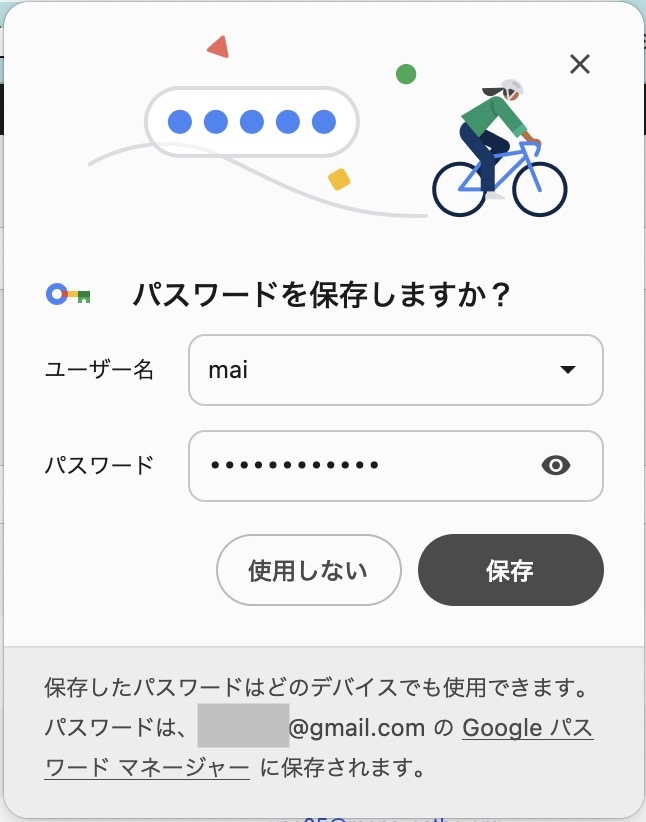
google Chromeだとこのようにパスワードマネージャーが出てきますので、【保存】を押してパスワードが不明にならないようにできます。
写メ日記登録のオプション
ここまでの登録で写メ日記は投稿できるようになりますが、サイトの見栄えをよくするために画像等を登録していきます。
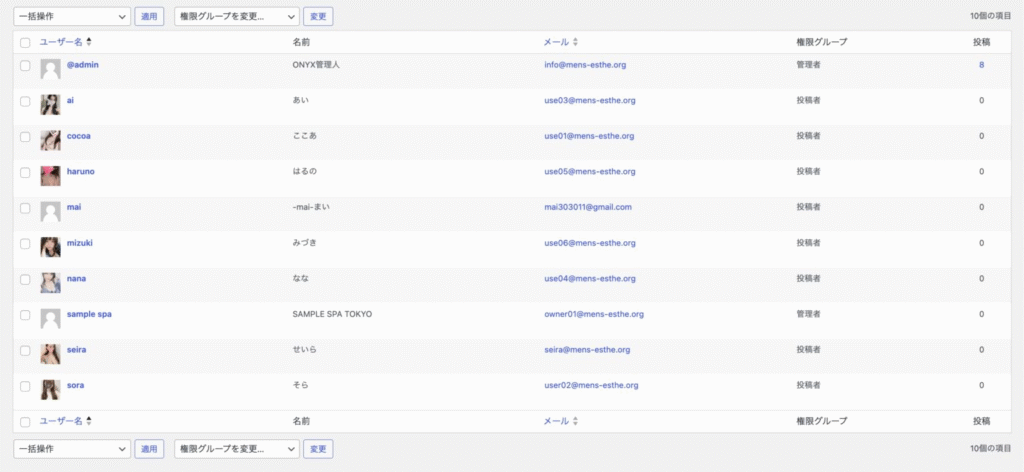
メニューバーの【ユーザー一覧】をクリックしたらこのように写メ日記の登録が済んだ一覧がでてきます。
ここでは例として、先程登録した「まい」さんの情報を変更していきます。
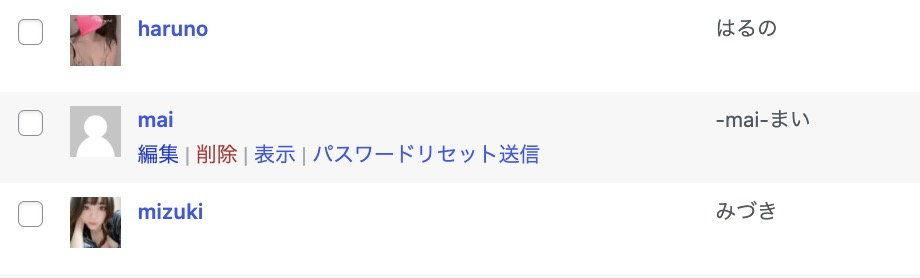
まいさんのところにマウスを動かすと【編集】と出てきますのでクリックします。
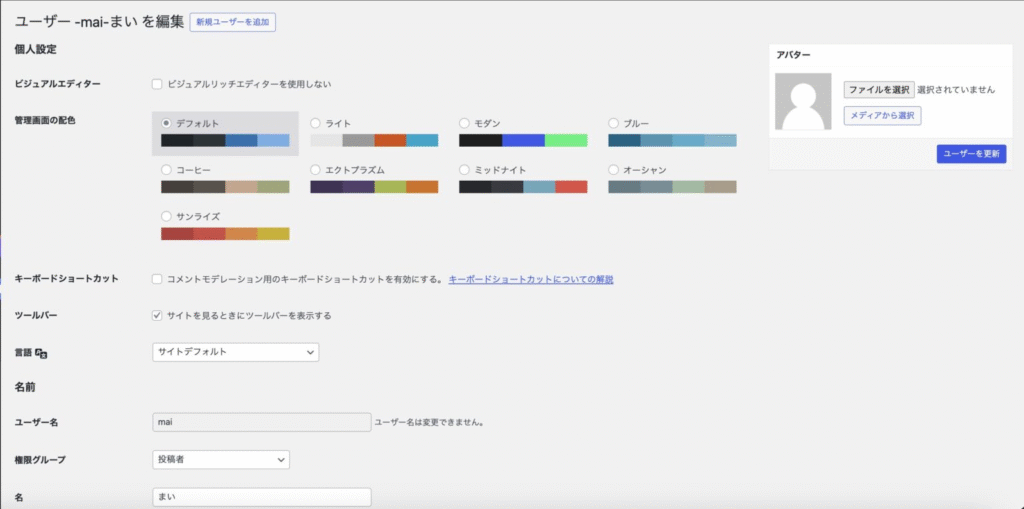
編集画面が出てきますので右上の【アバター】の箇所に画像を入れていきます。
すでにプロフィール画像を入れている場合は【ファイルを選択】ボタンを。PCから画像を入れる場合は【メディアから選択】ボタンを押してください。
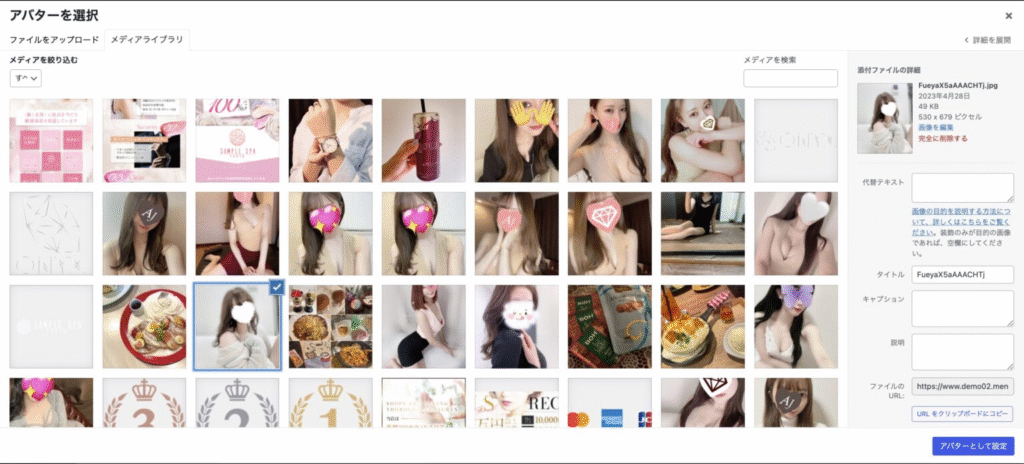
該当の画像を選択すると✅マークが出ますので確認後、右下の【アバターとして設定】を押してください

一点だけ変更する箇所があります。
ブログの表示名の箇所ですが、名前の箇所の性を入れた場合は、Vをクリックしてください。
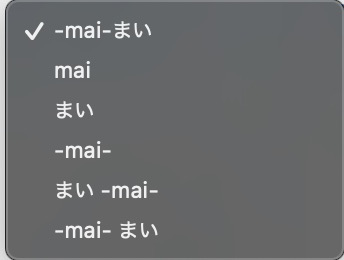
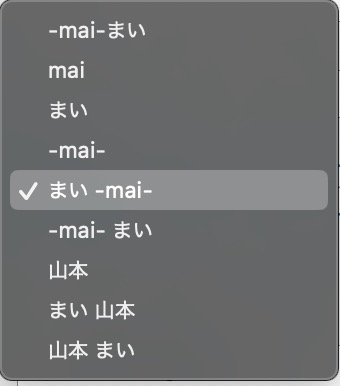
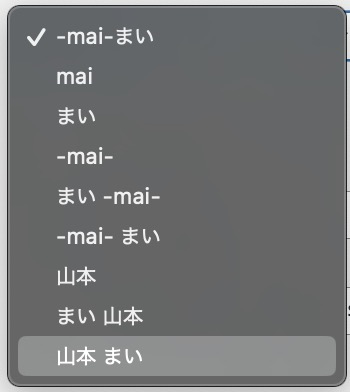
ここでプロフィールと同じ表記になるように該当の表示方法を選択してください。
名字を入れた場合は性➔名になるように変更します。
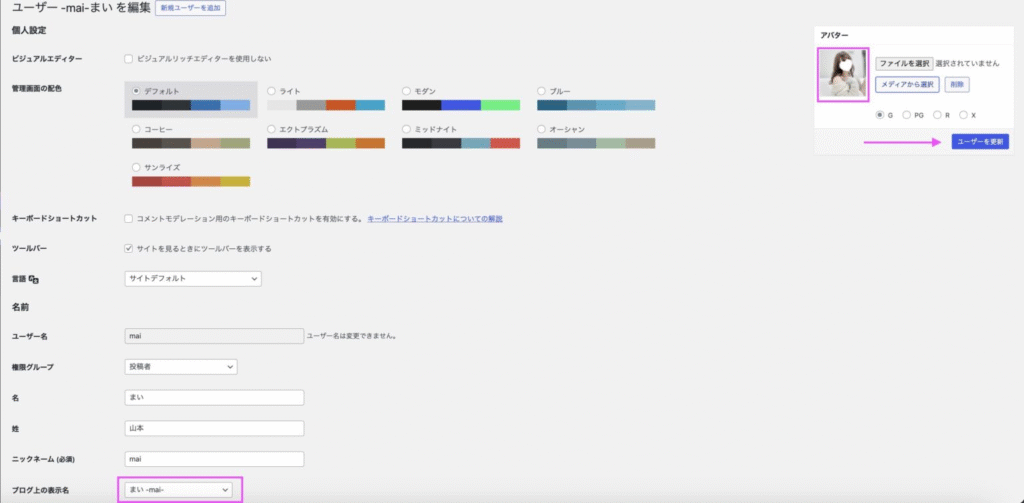
アバター画像、ブログの表示名がきちんと入っていることを確認したら、【ユーザーを更新】を押したら完了です
コメントを残す